
MacOS 客户端使用教程
准备工作
- 系统要求:macOS 10.15 及以上
- 设备要求:MacBook / iMac / Mac Pro
- 安装前请先关闭原 Clash / Clash Verge 等代理客户端的代理开关、开机启动,并完全退出原客户端后再进行安装。
- 任意代理客户端都不建议同时运行,否则可能产生端口冲突、系统代理冲突,导致无法正常连接。
- 如果你没有使用其它服务商的代理客户端,建议直接卸载旧版 Clash / Clash Verge 等客户端,避免出现未知兼容问题。
ok,确认之后请看以下步骤
一、客户端安装
1.下载
MacOS客户端ARM下载地址(适用于M系列芯片新款 Mac)(点击下载)
MacOS客户端(Intel)下载地址(适用于Intel芯片旧款 Mac)(点击下载)
2.安装
提示
首次安装时,macOS 可能会提示应用来自未知开发者,或阻止应用打开。这是 macOS 的安全机制导致的,并不代表客户端无法使用。 如果提示 "未知开发者来源APP" 等类似提示, 请打开 "允许任何来源" 。方可进行安装
如果遇到无法打开应用的情况,请参考 Apple 官方文档中关于「如果你想要打开尚未经过公证或由身份不明的开发者开发的 App」部分的说明。 开启的教程
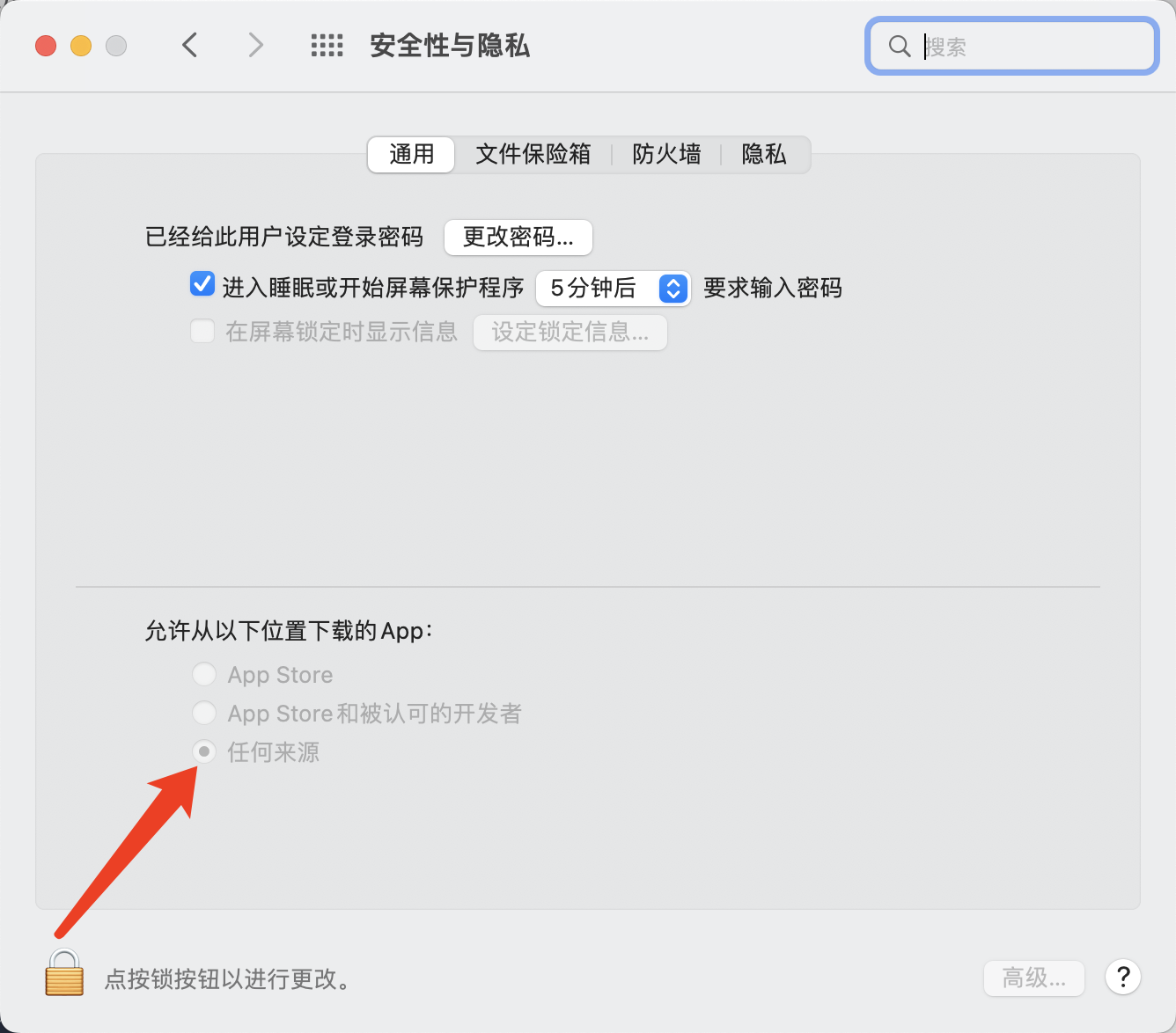
- 下载完成后,打开客户端安装包。
- 按照安装向导提示完成安装。
- 安装完成后,打开Feito加速客户端。
- 登录你的Feito账号。
- 选择需要使用的节点。
- 点击「快速连接」即可使用。
出站模式介绍
全局代理: 无论国内外网站, 全部使用此软件加速访问. 缺点: 国内网站会变很慢或者无法访问.
智能分流: 国内网站使用自己本地宽带, 国外网站使用此软件加速访问. 平时用这个
直接连接: 和关闭代理没什么区别,选择这个就无法上外网了.
更多玩法
可以打开 “我的” 页面点击右上角的小齿轮按钮进入设置页面,更多玩法请自行探索
二、可能遇到的问题
1.点击连接后仍然无法访问外网
如果登录后可以看到节点,但点击连接后仍然无法访问外网,可能是 macOS 系统代理设置修改失败,或系统代理开关没有生效。
常见原因是:更改锁定的系统偏好设置需要管理员权限,当前客户端可能没有足够权限修改系统代理。
解决方法:
- 打开「系统偏好设置」或「系统设置」。
- 进入「安全性与隐私」相关设置。
- 找到「高级」选项。
- 关闭「访问系统范围偏好设置需要输入管理员密码」相关选项。
- 点击「完成」后,重新尝试连接。
2. 启动客户端后 CPU 占用过高
如果启动 网云 客户端后,CPU 占用长期超过 50%,并且你当前连接了外接显示器,可能会触发该问题。
解决方法:
- 打开 MacOS 系统设置。
- 找到菜单栏显示相关选项。
- 关闭菜单栏中 Feito加速 显示。
- 重启客户端后再次观察 CPU 占用情况。
OK
关闭菜单栏显示后,外接显示器场景下的高 CPU 占用问题通常可以得到缓解。